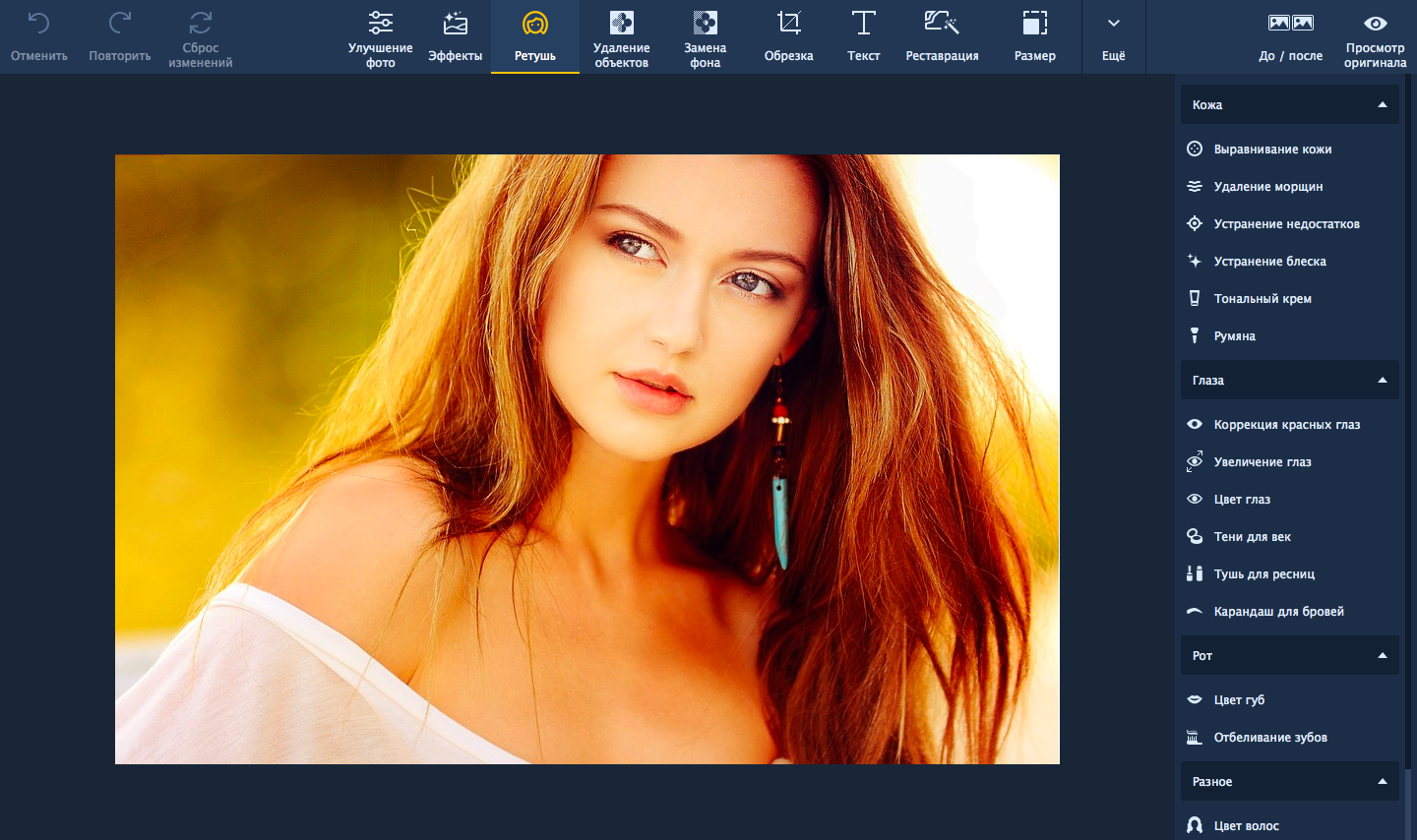
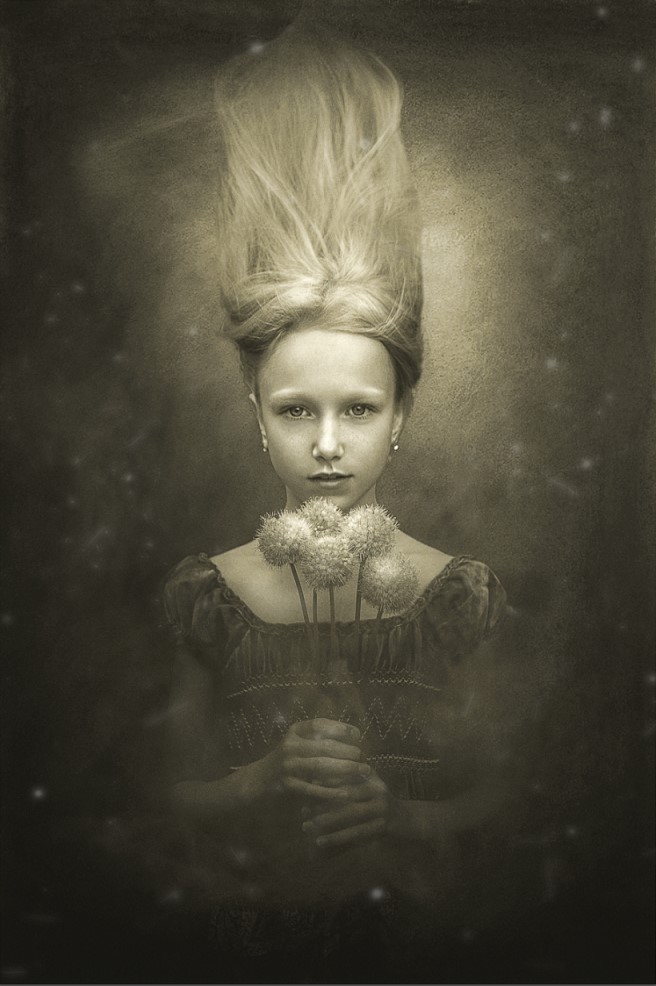
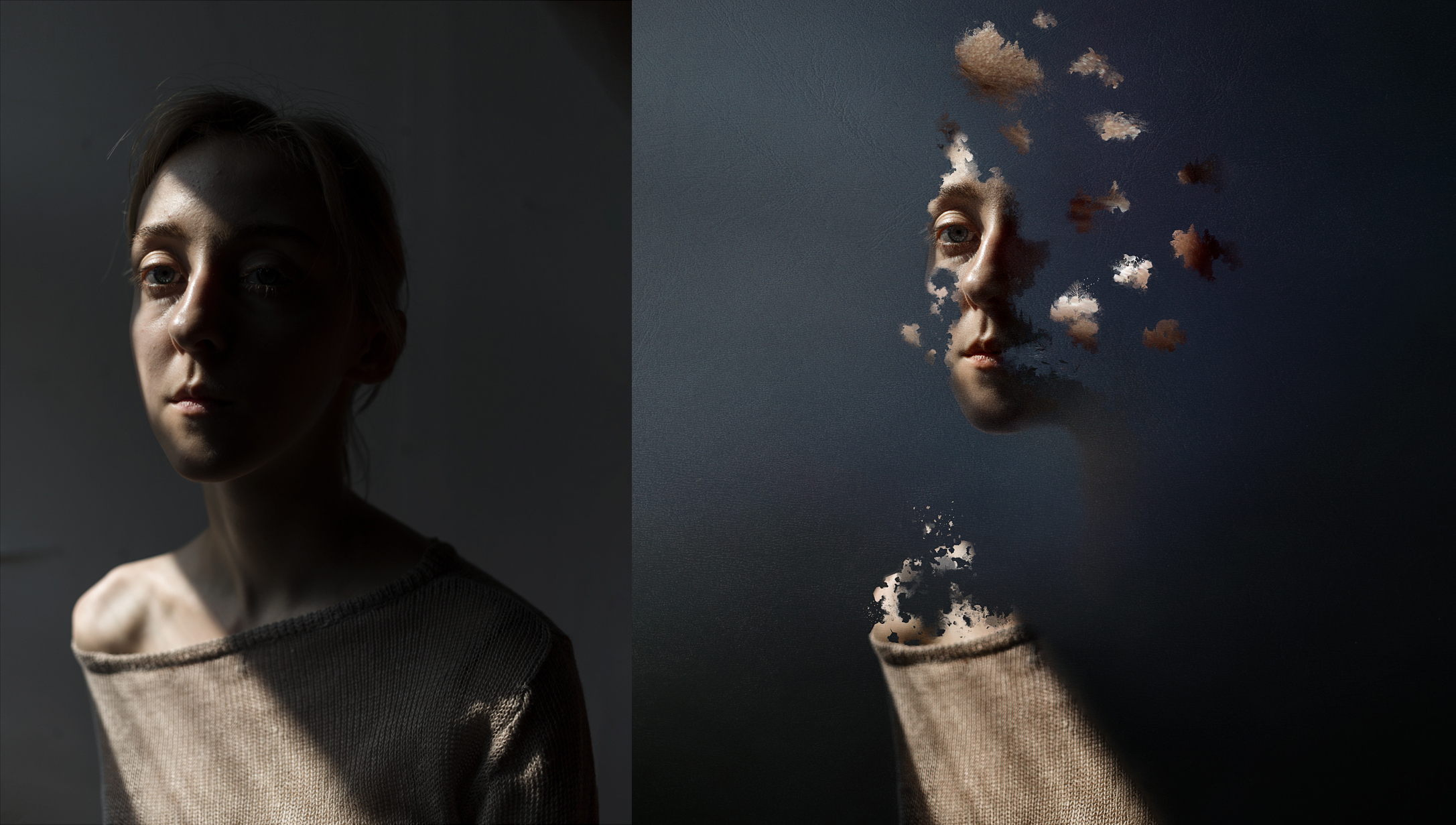
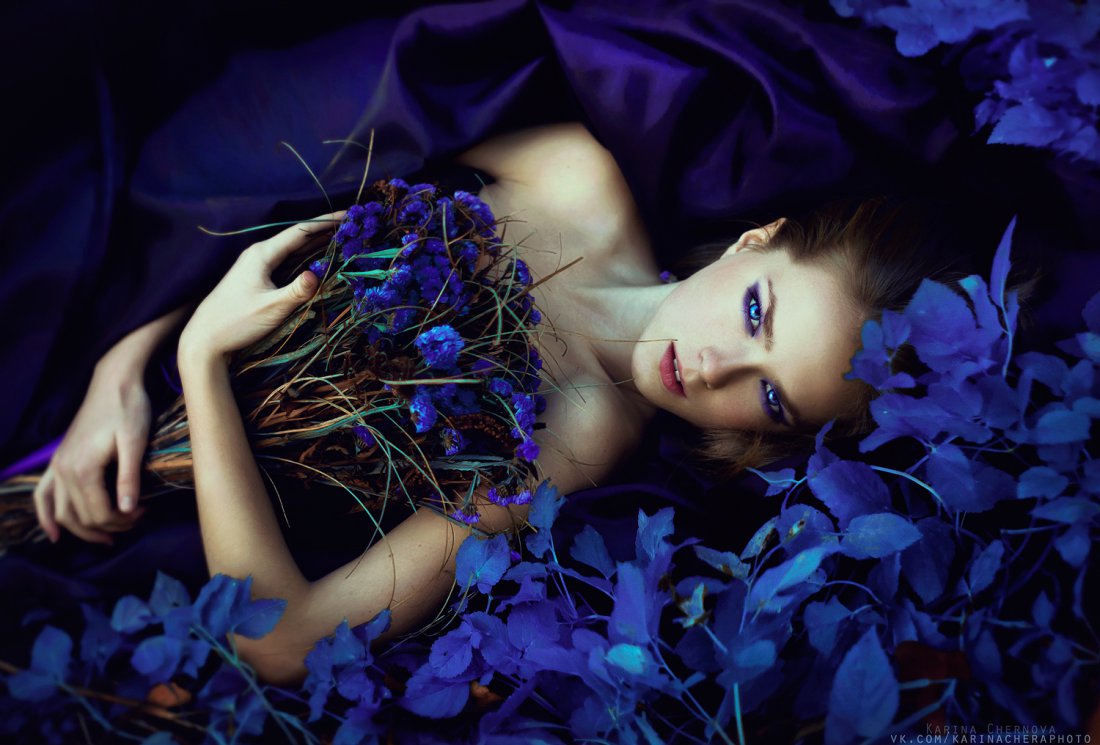
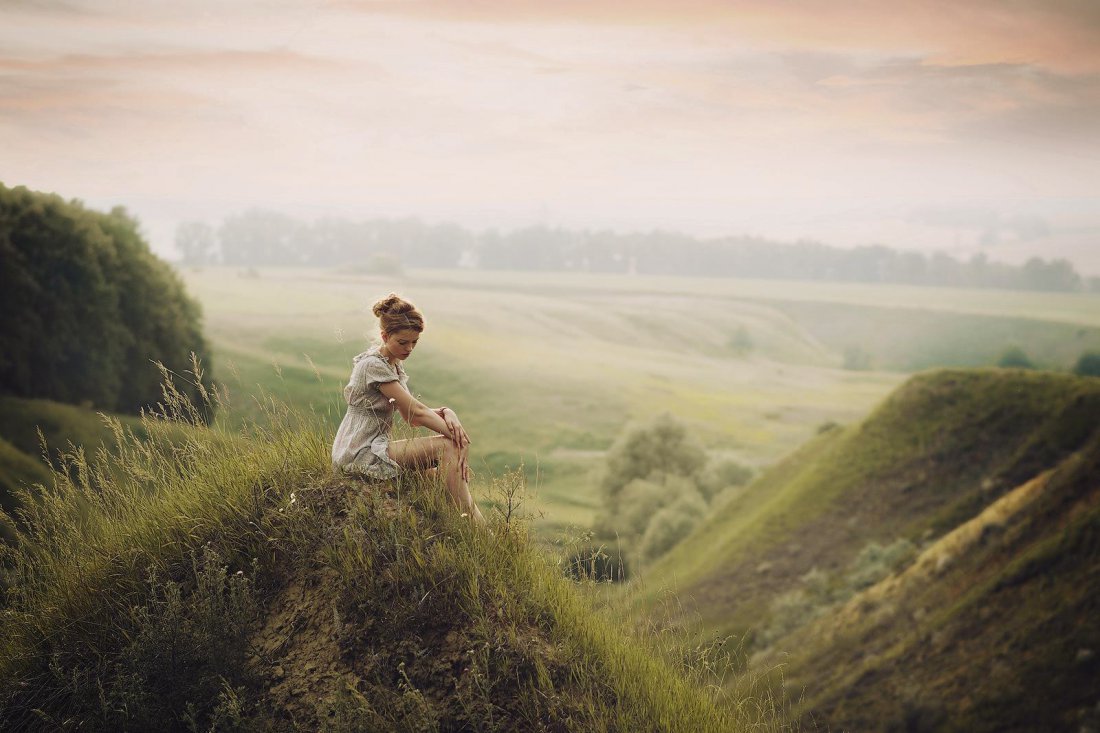
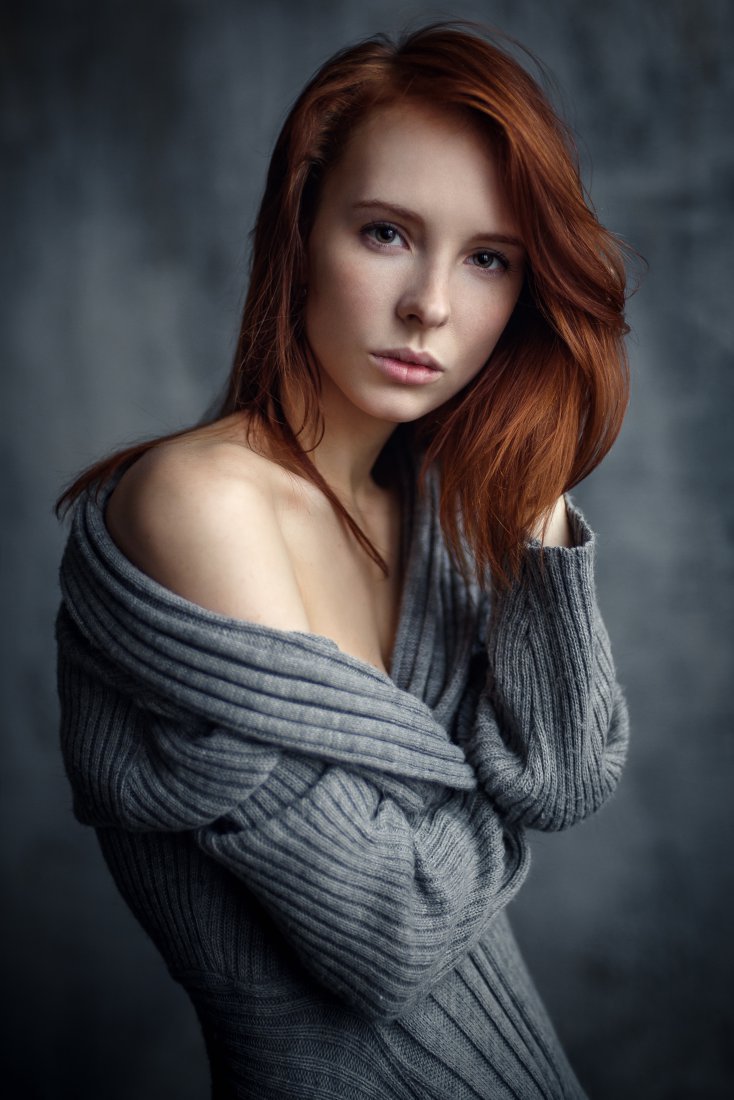
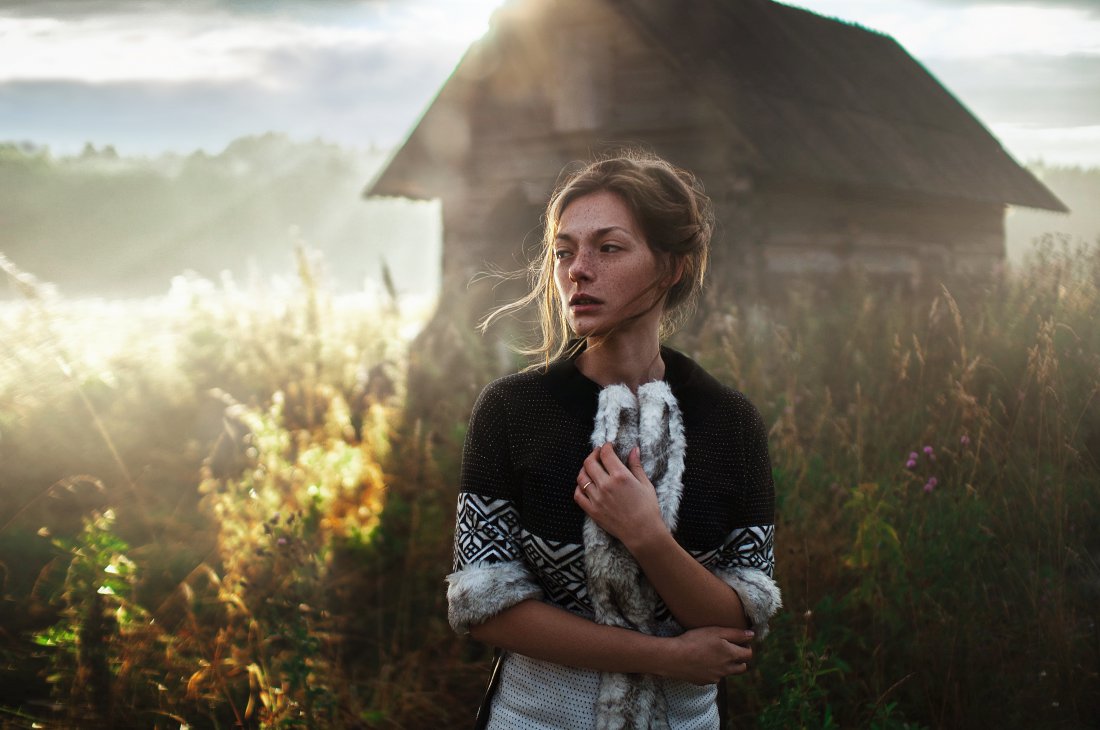
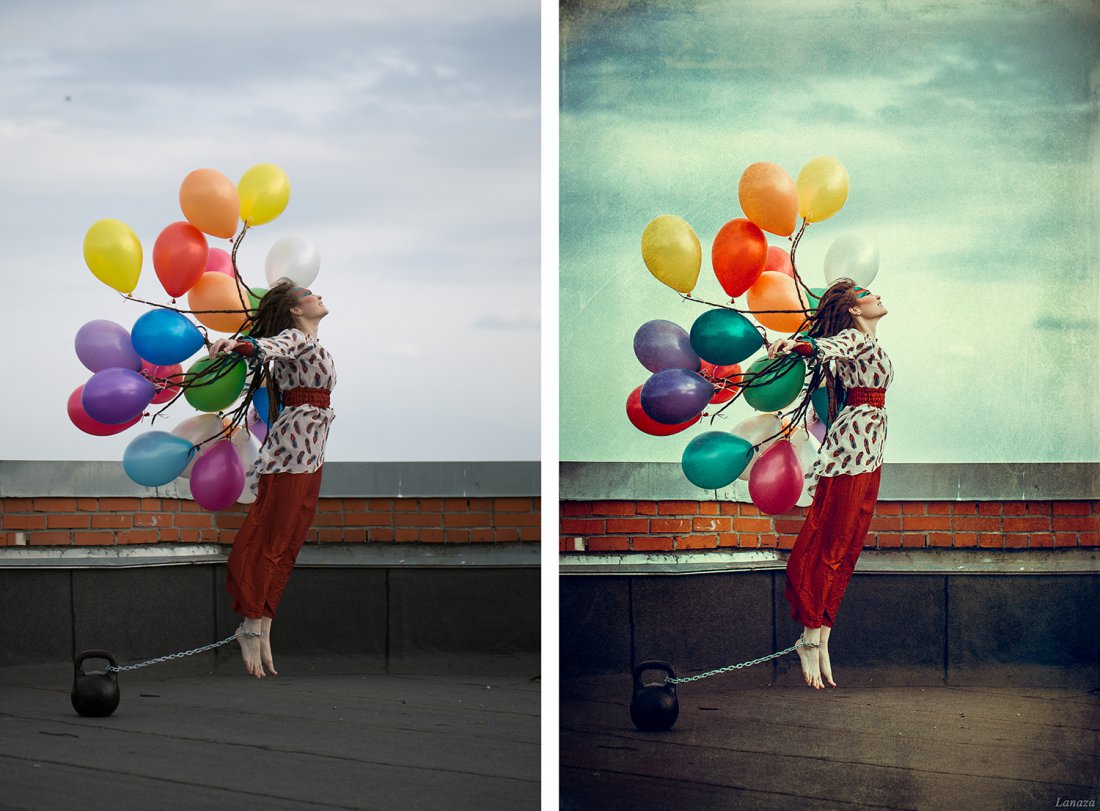
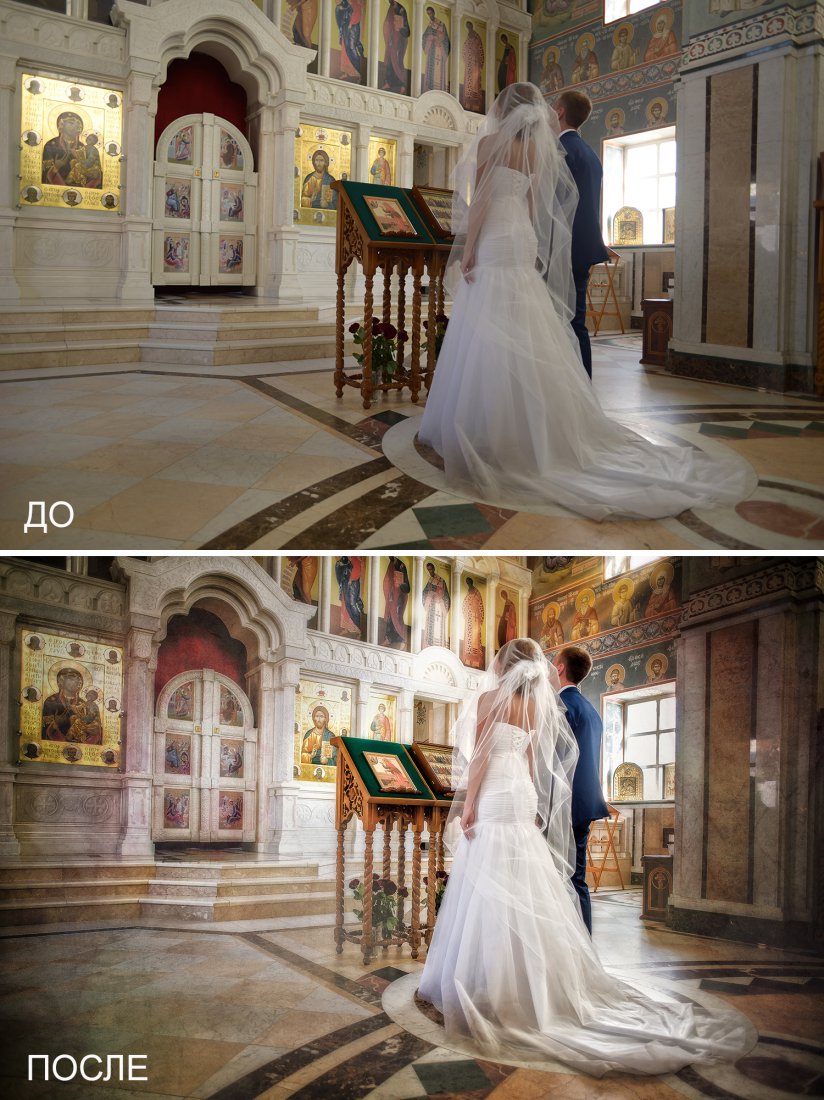
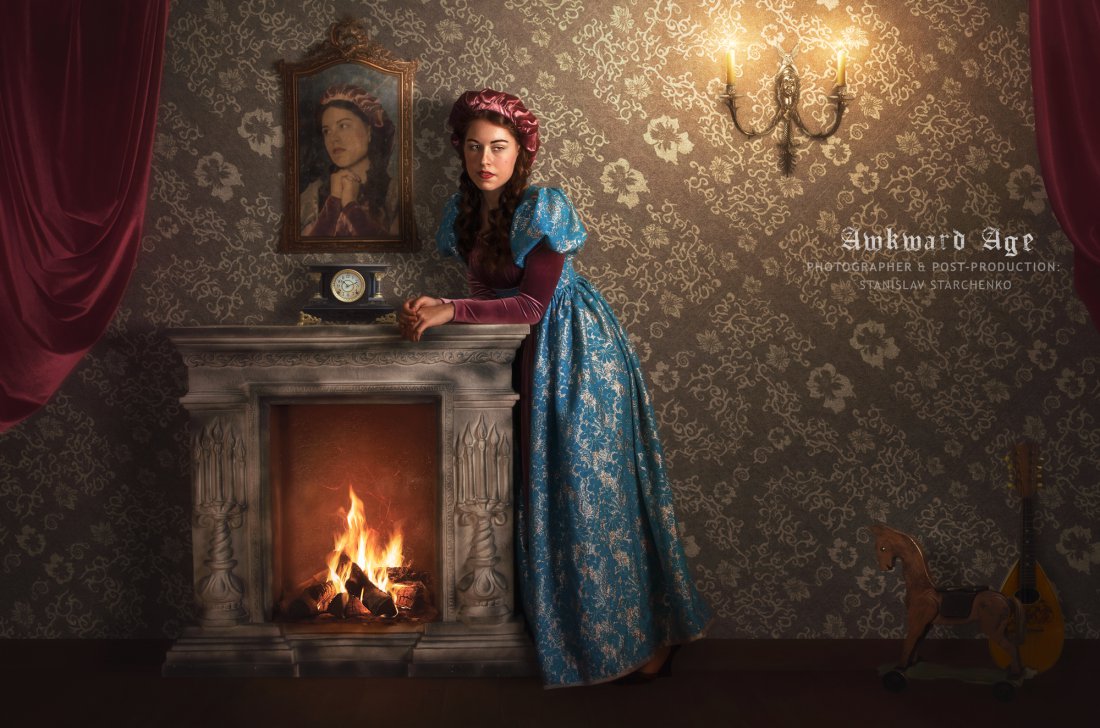
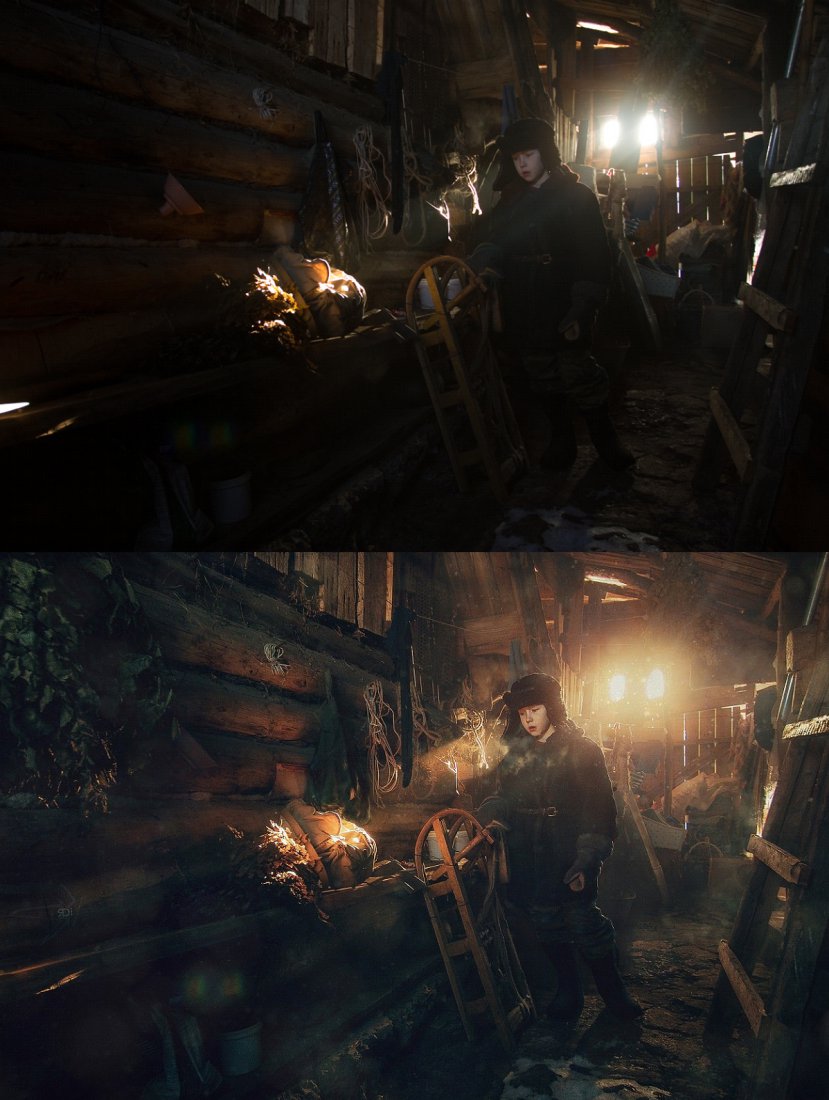
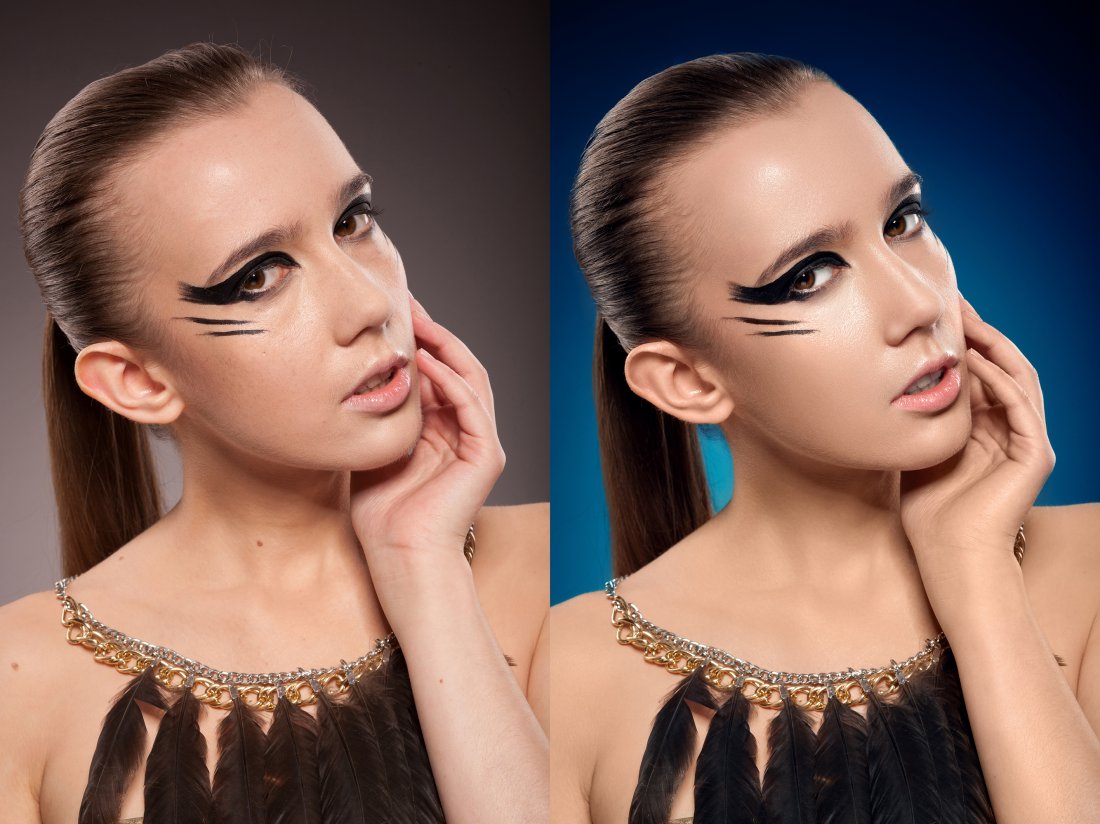
Каждый продвинутый и опытный фотограф знает, что важно не только захватить момент и эмоцию, но и красиво обработать изображения. Учитывая, что с каждой фотосессии может скопиться по 200-300 снимков, а в неделю таких заказов может быть несколько, очень помогает ускорить процесс пакетная обработка. В этой статье я хотел бы поделиться тем, как с помощью экшенов в Photoshop и пресетов в Lightroom можно качественно, а главное быстро обрабатывать кадры, и даже создать свой собственный почерк в обработке.
 Раньше фотографы обрабатывали каждую фотографию вручную, но с появлением программного обеспечения и инструментов пакетной обработки стало возможным автоматизировать процесс и применять одни и те же настройки к нескольким фотографиям одновременно. Существует множество программных инструментов и программ для пакетной обработки фотографий. Начать я хотел бы с Photoshop, потому что он помогает мне быстро привести в нужный формат кадры для дальнейшей их более детальной обработки. В этом мне помогает функция Actions, или Экшен.